販売
移管の前に
SatsBid が対応するレジストラは Dynadot と Spaceship の 2 つです。SatsBid に追加する前に、ほかのレジストラからどちらかへドメインを移す方法を、画像付きで手順ごとに説明します。
このページの内容
対応レジストラ#
対応レジストラ:Dynadot と Spaceship。 ドメインを SatsBid のオークションに出すには、まずどちらかに登録されている必要があります。ほかの場所にある場合は、先に Dynadot か Spaceship に移管してください。
SatsBid の保管アカウントは Dynadot と Spaceship にあるため、ドメインを保管に入れ、オークションに出し、引き渡せるのはそこだけです。ドメインがすでにどちらかにある場合は、このページを飛ばして SatsBid に追加してください。ほかのレジストラにある場合は、先に以下の手順で移してください。手順には図がありますが、お使いのレジストラの画面は少し異なる場合があります。
まず確認すること#
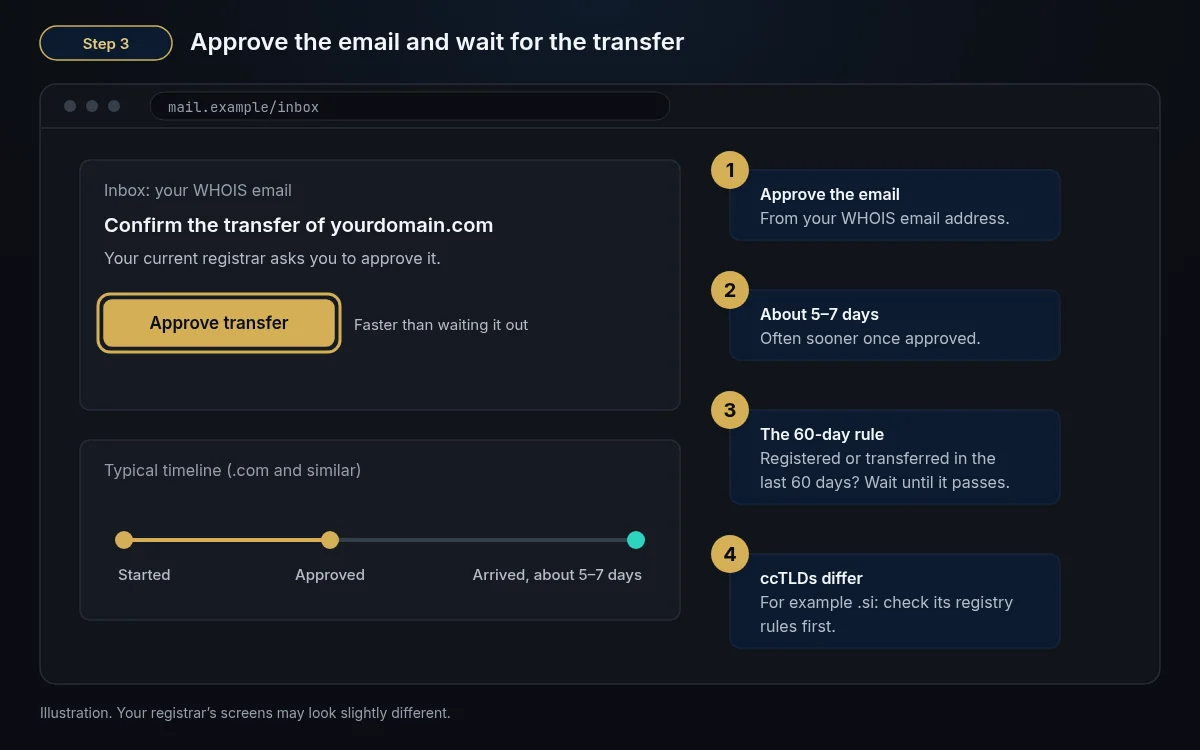
- 60 日ルール。 過去 60 日以内に登録された、または新しいレジストラに移管されたドメインは、まだ移管できません。その期間が過ぎるまで待ってください。
- 国別ドメイン(ccTLD)には独自のルールがあります。 たとえば .si、.de、.uk では、手続きが異なったり、レジストリが発行するコードを使ったり、移管ロックがなかったりします。始める前に、お使いの拡張子のルールをレジストラかレジストリに確認してください。
- WHOIS のメールにアクセスできる必要があります。 ドメインの連絡先メールアドレスに、移管を承認するためのメールが届くことがあります。読めることを確認してください。
- 有効期限の直前は避ける。 期限切れ間近や猶予期間中のドメインは移管できないことがあります。必要なら先に更新してください。
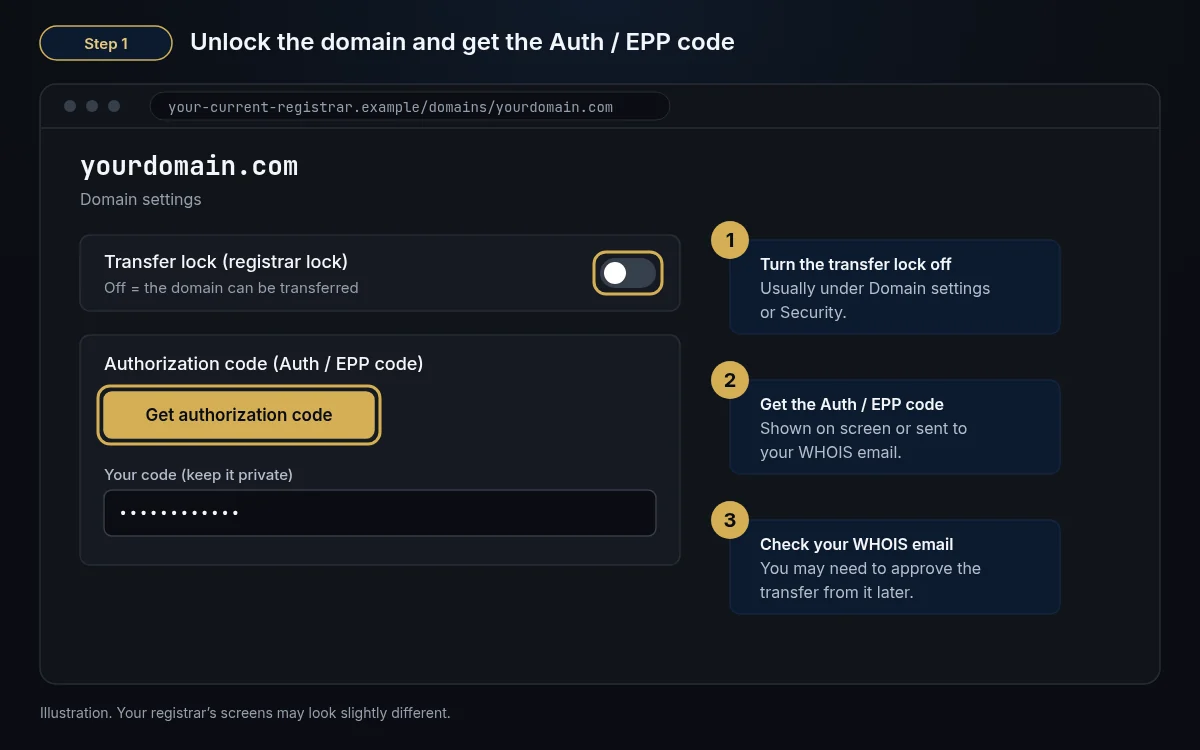
ステップ 1:ロックを解除して Auth/EPP コードを取得#
現在のレジストラで、ドメインの設定を開きます。
- 移管ロック(レジストラロック)をオフにします。
- 認証コード(Auth コード、EPP コード、移管キーとも呼ばれます)を取得します。画面に表示されるか、WHOIS のメールに送られます。
- コードは秘密にしてください。コードを持つ人は誰でも移管を申請できます。
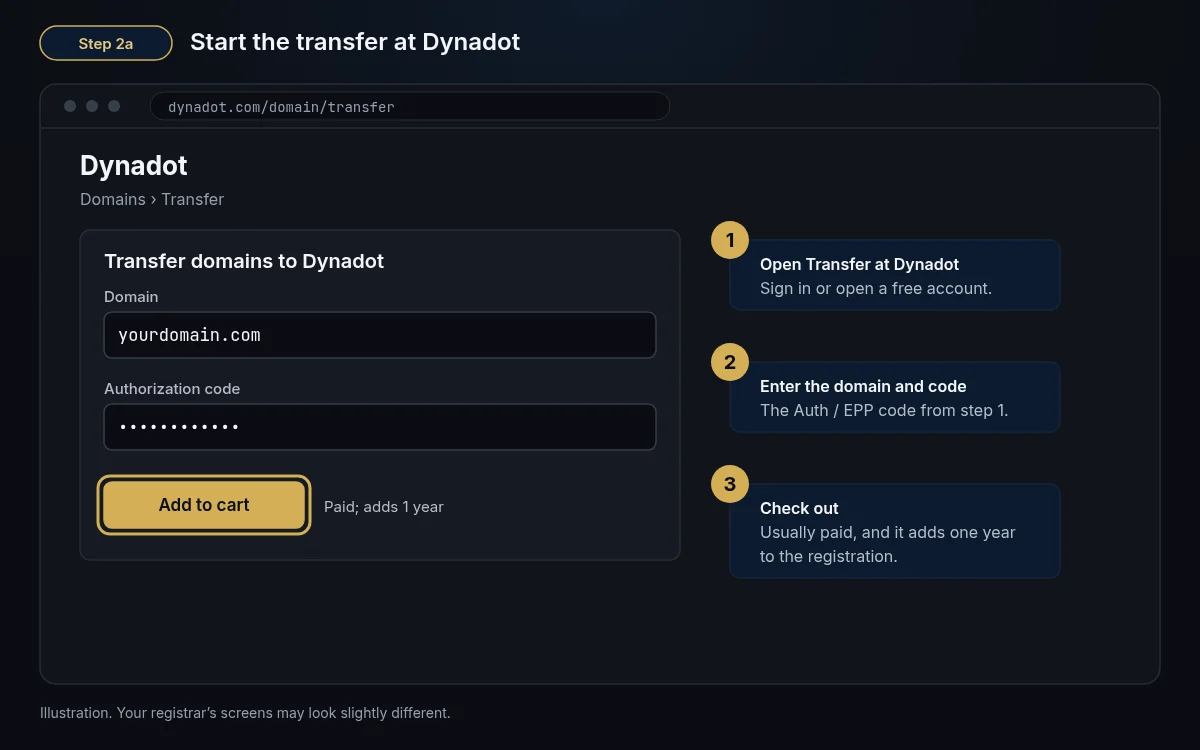
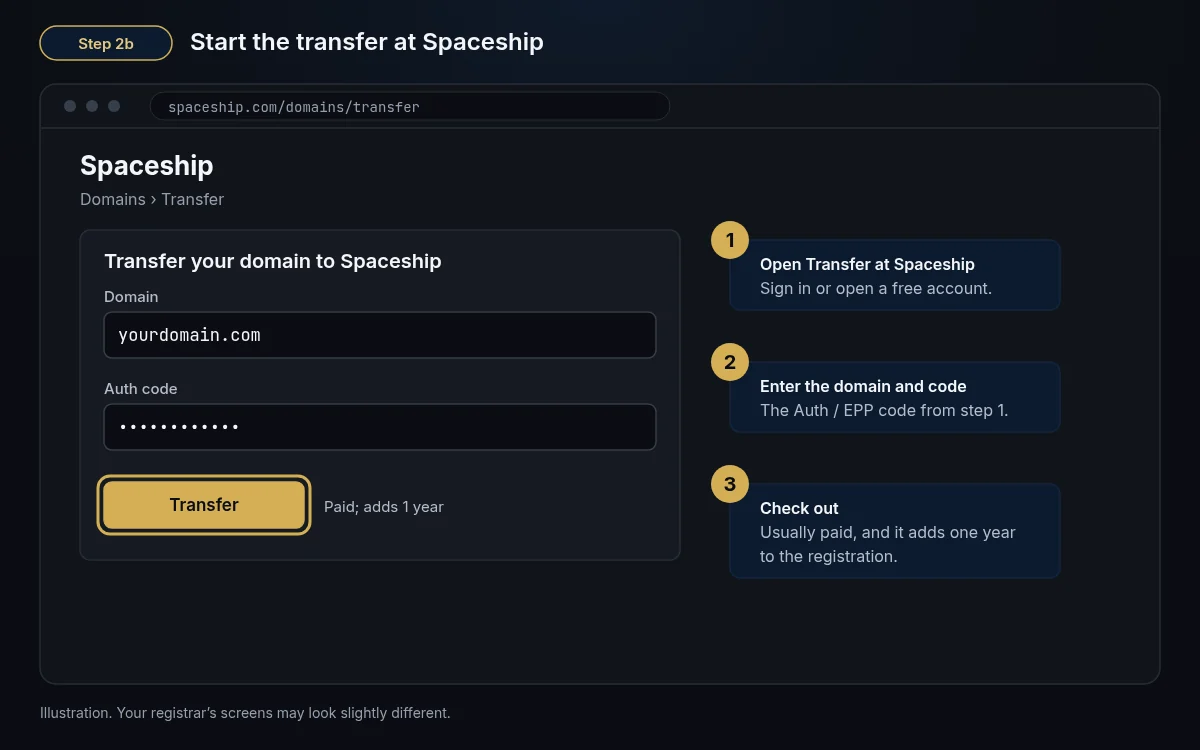
ステップ 2:Dynadot または Spaceship で移管を開始#
Dynadot か Spaceship にサインインし(または無料アカウントを作成し)、Transfer ページを開いて、ドメインとコードを入力し、購入手続きを完了します。
- 移管は通常有料ですが、登録期間が 1 年延長されるので損はありません。新しい有効期限は以前より 1 年後になります。
- ドメインを置いておきたいレジストラを選んでください。SatsBid はどちらでも同じように動作します。
ステップ 3:承認して待つ#
- .com などの拡張子では、移管には通常約 5〜7 日かかります。
- 現在のレジストラが WHOIS のメールに送る確認メールを承認すると早く終わることがよくあります。
- 移管の完了まで、ネームサーバーと DNS は変更しないでください。
ステップ 4:SatsBid にドメインを追加#
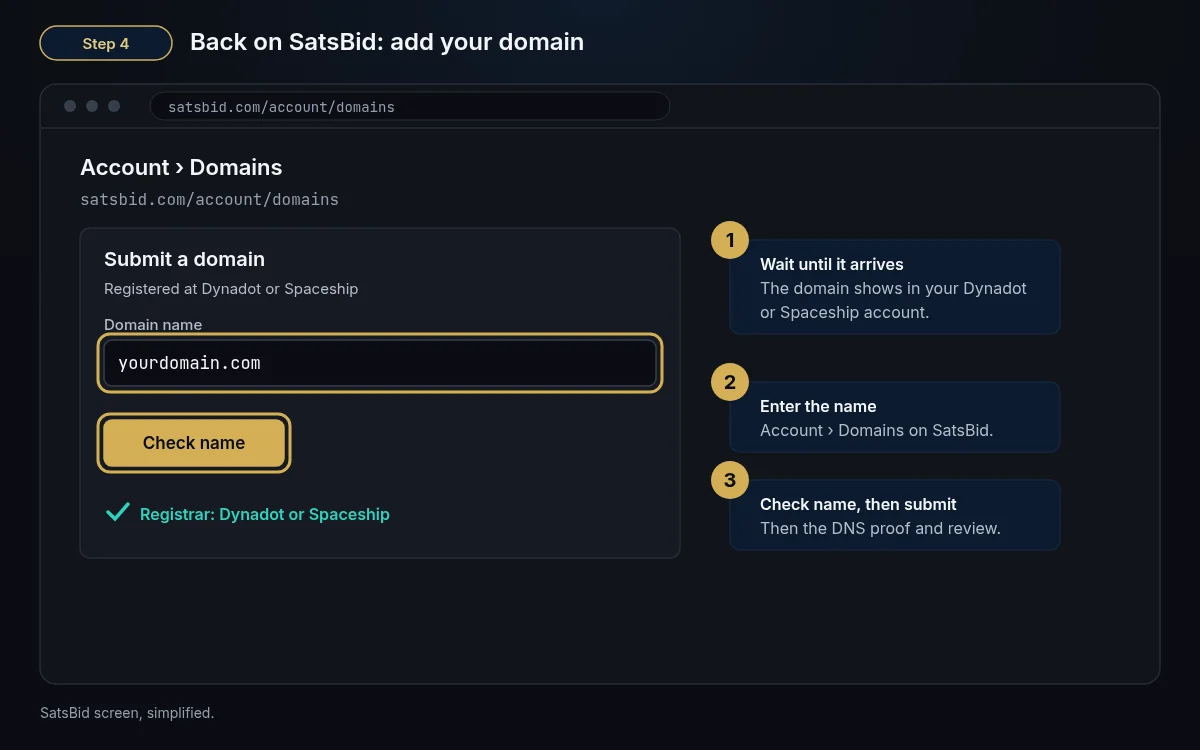
ドメインが Dynadot か Spaceship のアカウントに表示されたら、戻ってアカウント → ドメインを開きます。名前を入力し、Check name を選んで登録します。その後、DNS レコードで管理を証明し、審査を通過します。
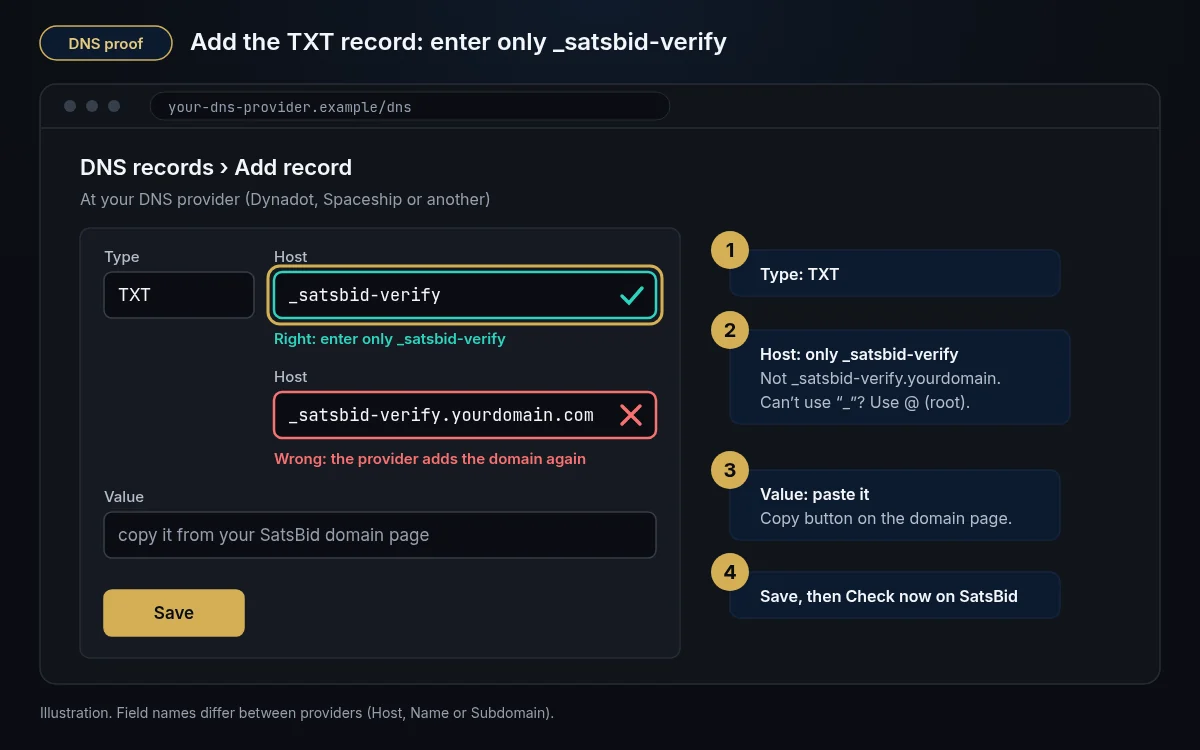
DNS レコード:ホストだけを入力#
TXT レコードのホスト(または名前、サブドメイン)欄には _satsbid-verify だけを入力します。ほとんどのプロバイダーはドメインを自動で付け加えるため、_satsbid-verify.yourdomain と入力すると名前が重複してしまいます。ホストだけを入力を参照してください。
確認後:保管へ#
承認後、ドメインを同じレジストラの SatsBid のアカウントに移します(無料のアカウント変更で、再度の移管ではありません)。Dynadot でのプッシュと Spaceship での Transfer ownership の手順は保管と移管を参照してください。
最終更新: 2026年11月26日